


各項宣導
相簿一覽
 3-6 最常使用的功能參考
3-7 如何分類Evernote筆記
如何分類Evernote筆記:
前面是我最常使用的一些Evernote功能與設定,那麼在累積了大量的筆記後,我如何分類自己的筆記呢?在前段中我已經分享了自己區分「分類」和「標籤」的用法,在資料夾分類上,我提到自己喜歡依據「用途」來設定新的記事本資料夾。
而基本上我使用Evernote有三種用途,所以我也有三種大方向的記事本分類方法:
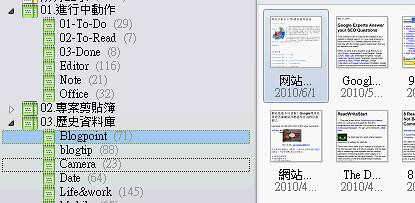
- 01.進行中的企劃草稿或備忘錄:
通常是正在緊鑼密鼓進行中的事件動作,包含備忘、雜想、靈感、企劃、草稿(例如部落格文章草稿,可參考:我如何完成一篇部落格文章?方法、流程與工具:準備篇)。
我會設定一個「To-Do」資料夾,專門放草稿、草案等尚未完成的筆記。我也會設定一個「office」資料夾,專門放工作上重要的備忘,例如電話或某個作業流程。
大家或許有發現,我在記事本的命名上會加上「01」等數字,那是因為Evernote記事本資料夾只能自動排序,所以我為了讓某個記事本分類排在最前方,就利用了數字命名的技巧。
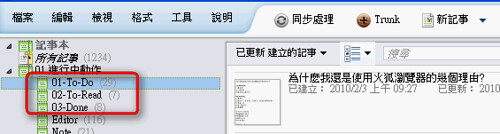
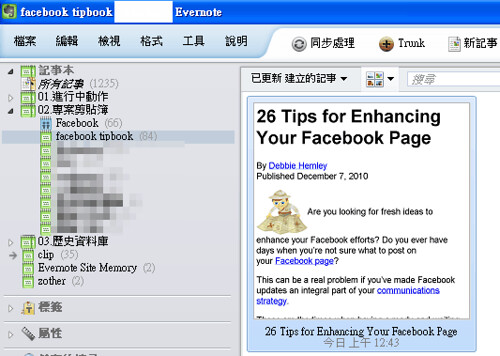
- 02.專案資料剪貼簿:
有時候同時進行著很多個工作專案,或者有些工作專案已經在未來等著要執行(對學生來說可能就是很多個正在進行中的報告)。這時候我就會幫每個專案在Evernote中設定一個專屬記事本資料夾!
然後我平常上網、看Google Reader,或者胡思亂想時,看到想到的各種「某個專案可以用到」的資料,我都會全部儲存在專屬記事本中。
這裡的重點是,在專案尚未開始、剛剛開始時就要馬上累積,日積月累,把每一次發現的資料都存進來(尤其Evernote剪貼網頁時非常便利),這樣等到專案或報告真正要開始進行時就可以有豐富的資源了。
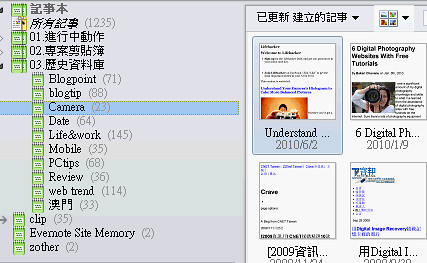
- 03.學習資料庫與電子書:
另外我也會利用Evernote儲存一些生活、學習上用得到的資料,通常都是剪貼自網頁上的內容。例如我想學玩相機,於是我就在平常看到相機、修圖教學時把這些文章剪進Evernote中的「相機」分類記事本,以後在練習時就可以隨時呼叫查看。
或者我想去某個地方旅遊,我平常就幫這個地點開設一個記事本分類,一看到相關旅遊資訊就存進來,這樣等到真正要規劃旅遊時,只要看這個記事本就好。甚至,我旅遊時如果帶著小筆電,還可以隨時打開Evernote,離線也能查看記事本中的旅遊資料。
這時候,記事本分類就好像我的一本本電子書、導遊書一樣了。
- 小結:如果你還不知道怎麼用Notebook Stack(記事本群組)的話?
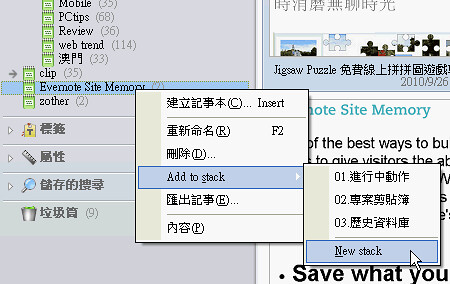
對了,前面講了那麼多,結果我好像還沒講到新版Evernote 4.1的資料夾堆疊(群組)要怎麼使用?
其實很簡單,你用滑鼠左鍵按住某個記事本,將其拖曳到另外一個記事本上,就會自動建立一個新的「記事本堆疊(群組)」,你可以繼續拖曳其它記事本到這個群組中,如此一來就可以像我文章裡那樣,幫記事本又再區分為幾大類用途了!
Google 翻譯工具列(繁中Chinese to English)
無縫跑馬燈
-
 photo-6582
-
 photo-6581
-
 photo-6580
-
 photo-6579
-
 photo-6578
-
 photo-6577
-
 photo-6576
-
 photo-6575
-
 photo-6574
-
 photo-6570
-
 photo-6571
-
 photo-6572
-
 photo-6573
-
 photo-6568
-
 photo-6559
-
 photo-6560
-
 photo-6561
-
 photo-6562
-
 photo-6563
-
 photo-6564
-
 photo-6565
-
 photo-6566
-
 photo-6567
-
 photo-6569
-
 photo-6558
-
 photo-6549
-
 photo-6550
-
 photo-6551
-
 photo-6552
-
 photo-6553
-
 photo-6555
-
 photo-6556
-
 photo-6557
-
 photo-6554
-
 photo-6543
-
 photo-6544
-
 photo-6545
-
 photo-6546
-
 photo-6547
-
 photo-6548
-
 photo-6542
-
 photo-6541
-
 photo-6540
-
 photo-6539
-
 photo-6538
-
 photo-6537
-
 photo-6536
-
 photo-6535
-
 photo-6534
-
 photo-6533
-
 photo-6532
-
 photo-6531
-
 photo-6530
-
 photo-6529
-
 photo-6528
-
 photo-6527
-
 photo-6526
-
 photo-6525
-
 photo-6524
-
 photo-6523
-
 photo-6522
-
 photo-6521
-
 photo-6520
-
 photo-6519
-
 photo-6518
-
 photo-6517
-
 photo-6516
-
 photo-6515
-
 photo-6514
-
 photo-6513
-
 photo-6512
-
 photo-6511
-
 photo-6510
-
 photo-6509
-
 photo-6507
-
 photo-6506
-
 photo-6508
-
 photo-6505
-
 photo-6504
-
 photo-6503
-
 photo-6502
-
 photo-6501
-
 photo-6500
-
 photo-6499
-
 photo-6498
-
 photo-6497
-
 photo-6496
-
 photo-6494
-
 photo-6495
-
 photo-6493
-
 photo-6492
-
 photo-6491
-
 photo-6490
-
 photo-6489
-
 photo-6488
-
 photo-6487
-
 photo-6486
-
 photo-6485
-
 photo-6484
-
 photo-6483
-
 photo-6479
-
 photo-6480
-
 photo-6482
-
 photo-6481
-
 photo-6472
-
 photo-6469
-
 photo-6470
-
 photo-6471
-
 photo-6473
-
 photo-6474
-
 photo-6475
-
 photo-6476
-
 photo-6477
-
 photo-6478
-
 photo-6467
-
 photo-6458
-
 photo-6459
-
 photo-6460
-
 photo-6461
-
 photo-6462
-
 photo-6463
-
 photo-6464
-
 photo-6465
-
 photo-6466
-
 photo-6468
-
 photo-6456
-
 photo-6447
-
 photo-6448
-
 photo-6449
-
 photo-6450
-
 photo-6451
-
 photo-6453
-
 photo-6454
-
 photo-6455
-
 photo-6452
-
 photo-6457
-
 photo-6439
-
 photo-6446
-
 photo-6445
-
 photo-6444
-
 photo-6443
-
 photo-6442
-
 photo-6440
-
 photo-6441
-
 photo-6438
-
 photo-6437
-
 photo-6436
-
 photo-6429
-
 photo-6428
-
 photo-6427
-
 photo-6426
-
 photo-6425
-
 photo-6432
-
 photo-6431
-
 photo-6430
-
 photo-6435
-
 photo-6433
-
 photo-6434
-
 photo-6418
-
 photo-6414
-
 photo-6415
-
 photo-6416
-
 photo-6417
-
 photo-6419
-
 photo-6420
-
 photo-6421
-
 photo-6422
-
 photo-6423
-
 photo-6424
-
 photo-6409
-
 photo-6413
-
 photo-6412
-
 photo-6411
-
 photo-6410
-
 photo-6408
-
 photo-6404
-
 photo-6403
-
 photo-6405
-
 photo-6406
-
 photo-6407
-
 photo-6402
-
 photo-6401
-
 photo-6400
-
 photo-6399
-
 photo-6398
-
 photo-6397
-
 photo-6396
-
 photo-6395
-
 photo-6394
-
 photo-6393
-
 photo-6392
-
 photo-6391
-
 photo-6386
-
 photo-6389
-
 photo-6387
-
 photo-6385
-
 photo-6384
-
 photo-6383
-
 photo-6382
-
 photo-6388


文山國小課程計畫

台南市國中小學生學力檢測成績查詢系統
不迷小紅書,青春不迷途 專區

全民國防手冊
雙語中程-校園特色雙語手冊
臺灣母語日成果網
防治數位性別暴力
文山國小資通安全維護計畫及通報應變程序
作業上傳區
fb我是文山人
推薦好站
